 Clash Verge
核对系统架构
Windows 与 Linux 常见 x64 / ARM64;macOS 需区分 Apple 芯片和 Intel。不要仅凭设备品牌判断。
Windows 与 Linux 常见 x64 / ARM64;macOS 需区分 Apple 芯片和 Intel。不要仅凭设备品牌判断。
按照系统提示完成安装。macOS 的安全确认、Windows 防火墙提示和 Linux 依赖应依据实际界面处理。
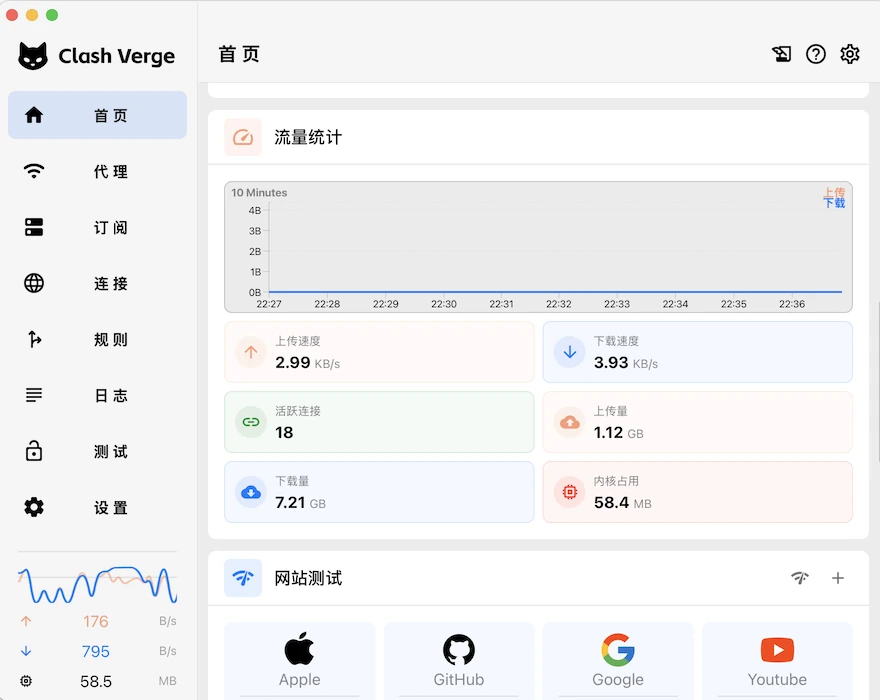
确认客户端主界面可以打开。此时不要急于开启 TUN,先进入订阅页面完成基础配置。
你需要自行准备合法、可信且兼容的订阅地址。客户端不会提供节点或订阅。
从你的配置服务方复制完整链接,避免多余空格、换行或链接被聊天软件截断。
打开客户端的订阅或配置页面,将地址粘贴到输入区域,设置便于识别的名称后执行导入。
等待配置拉取完成,选中刚导入的配置。若显示更新时间和策略组,说明内容已被解析。
进入代理或策略页面,为主要策略组选择可用项。延迟数字只能参考,不代表所有网站都可访问。
新手优先选择规则模式,然后开启系统代理。暂不启用 TUN,以减少变量。
访问常用网站并查看连接列表。若无记录,检查系统代理;若有失败记录,查看日志和规则。
每次只改变一个设置,并在改变后重新验证。
先确认链接没有被截断且未过期,再检查系统时间和当前网络。可用浏览器验证域名是否能解析,但不要公开分享包含个人凭据的完整订阅地址。
确认当前配置已激活、主要策略组已选择可用项。切到直连模式测试;若仍异常,关闭系统代理并检查是否有其他代理软件占用端口。
检查管理员权限、虚拟网卡与其他 VPN 冲突。先关闭 TUN 恢复基础连接,再参考日志定位权限、DNS 或路由错误。
在连接列表查看目标命中的规则与策略。尝试切换策略项进行对比;若规则不符合预期,应检查配置内容而不是反复重装客户端。
先识别平台与架构,并完成文件安全校验。